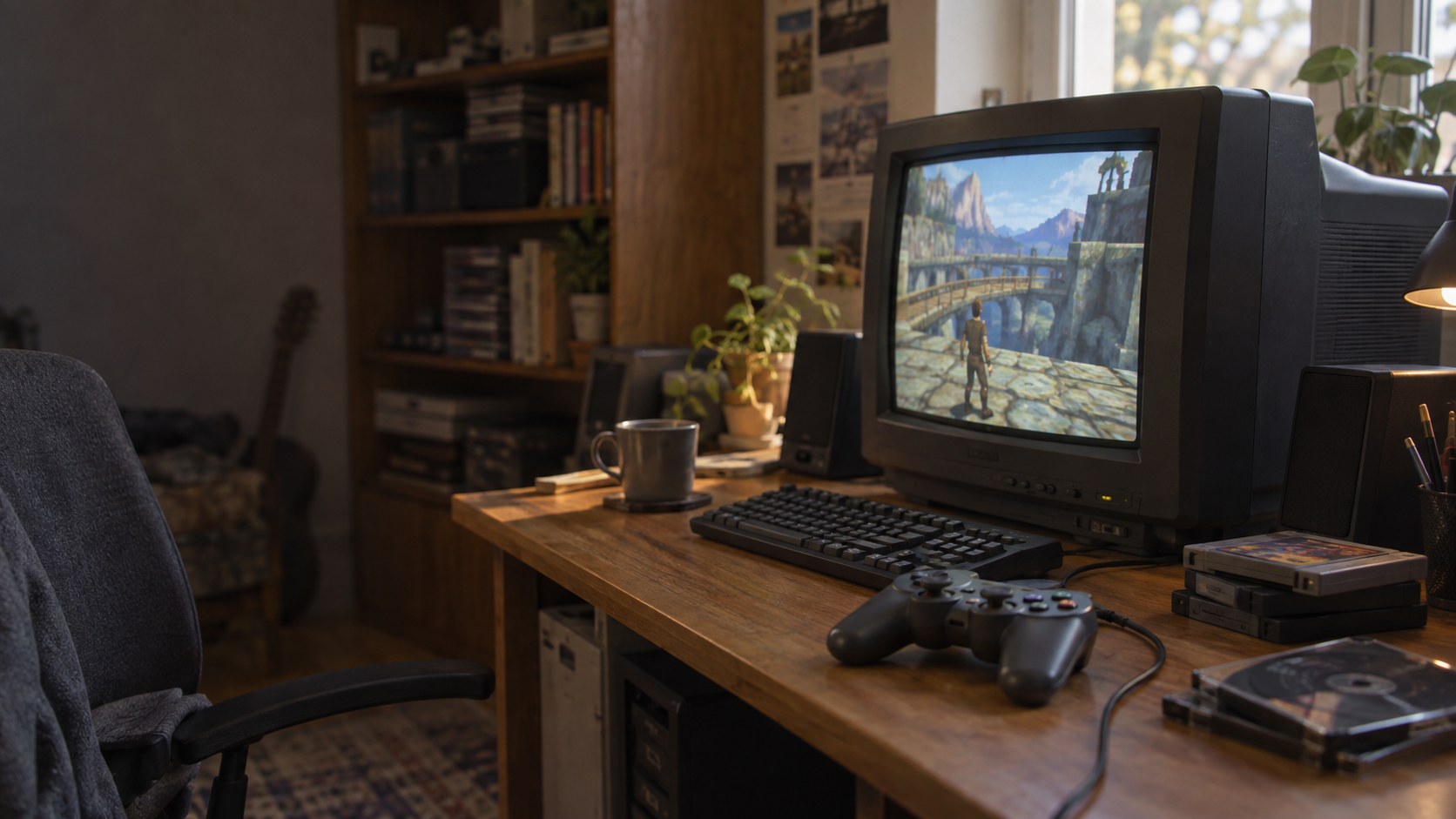
Der beste PC-Emulator ist der, der dein Wunschspiel zuverlässig startet – nicht der mit dem längsten Einstellungsmenü. Für eine einzelne Konsole ist ein Spezialist oft der übersichtlichere Einstieg. RetroArch kann mehrere Systeme unter einer gemeinsamen Oberfläche verwalten, verlangt dafür aber Einarbeitung. Dieser Guide hilft bei der Wahl und bei den ersten Einstellungen. Das Ziel ist schließlich eine gute Runde und kein Nebenstudium in Grafik-Backends.
Höhere Auflösung, Controllerprofile und Speicherfunktionen können alte Spiele angenehmer nutzbar machen. Jede zusätzliche Option ist aber auch eine mögliche Fehlerquelle. Wähle zuerst das System und ein konkretes Spiel. Danach lässt sich sinnvoll entscheiden, welche Verbesserung du überhaupt brauchst.
Die schnelle Antwort: Welcher Emulator passt zu dir?
- Für viele Systeme und ein einheitliches Menü: RetroArch.
- Für GameCube und Wii: Dolphin.
- Für PlayStation 2: PCSX2.
- Für PSP: PPSSPP.
- Für die erste PlayStation: DuckStation.
- Für NES, Famicom und präzises Retro-Feeling: Mesen.
- Für Game Boy, Game Boy Color und Game Boy Advance: mGBA.
- Für Nintendo 64: Simple64 oder Project64, je nach Spiel und gewünschter Bedienung.
Mein Ausgangspunkt wäre ein spezialisierter Emulator für die wichtigste Konsole. RetroArch ergänzt du, wenn die gemeinsame Verwaltung mehrerer Plattformen für dich einen echten Vorteil bringt. Die größere Funktionsliste allein rechtfertigt noch keinen komplizierteren Einstieg.
Emulator-Vergleich 2026: Die beste Wahl nach System
Die folgende Tabelle beantwortet die wichtigste Suchfrage direkt. „BIOS nötig“ bedeutet dabei nicht, dass solche Dateien im Emulator enthalten sind. Wenn ein System Firmware verlangt, sollte sie ausschließlich aus eigener Hardware stammen.
| System | Empfehlung | Einrichtung | BIOS / Firmware | Besondere Stärke |
|---|---|---|---|---|
| Mehrere 8-/16-Bit-Systeme | RetroArch | Mittel | Je nach Core | Einheitliche Bibliothek, Shader, Netplay und Controller-Profile |
| GameCube / Wii | Dolphin | Leicht bis mittel | Für normalen Start meist kein separates BIOS | Hohe interne Auflösung, Controller-Profile und breite Kompatibilität |
| PlayStation 2 | PCSX2 | Mittel | Eigenes PS2-BIOS erforderlich | Spielprofile, Upscaling und aktive Entwicklung |
| PlayStation | DuckStation | Leicht | Eigenes PS1-BIOS erforderlich | Klare Oberfläche und gute Voreinstellungen |
| PSP | PPSSPP | Sehr leicht | Kein PSP-BIOS nötig | Hohe Auflösung, breite Plattformunterstützung und einfache Bedienung |
| NES / Famicom | Mesen | Leicht | Für Standardsysteme nein | Genauigkeit, Debugging und geringe Einstiegshürde |
| GB / GBC / GBA | mGBA | Sehr leicht | BIOS meist optional | Schlanke Bedienung und zuverlässige Handheld-Emulation |
| Nintendo 64 | Simple64 | Leicht | Nein | Sinnvolle Standardwerte ohne Plugin-Suche |
| Arcade | MAME | Anspruchsvoll | Je nach Automat | Dokumentation und möglichst genaue Nachbildung historischer Hardware |
| DOS-PC | DOSBox Staging | Mittel | Nein | Moderne Weiterentwicklung mit guter Audio- und Grafikunterstützung |
Beginne mit einem Programm und einem getesteten Spiel. DuckStation, PPSSPP, mGBA und Dolphin richten sich jeweils an klar bestimmte Plattformen; RetroArch organisiert passende Cores unter einer Oberfläche. Zwanzig installierte Cores fühlen sich nach einer fertigen Sammlung an. Den Controller für die erste Runde richten sie trotzdem nicht von selbst ein.
Was einen guten PC-Emulator ausmacht
Ein Emulator bildet die Hardware einer älteren Konsole per Software nach. Das ist anspruchsvoller, als ein Spiel einfach zu starten: Prozessor, Grafikchip, Sound, Eingaben und teils besondere Eigenheiten eines Systems müssen möglichst genau zusammenspielen. Darum unterscheiden sich Programme nicht nur nach unterstützter Plattform, sondern auch bei Kompatibilität, Bedienung und Leistungsbedarf.
Prüfe zuerst Kompatibilität, dann Timing, Bedienung und Bildoptionen. Ein hübscher Filter hilft wenig, wenn Ton oder Eingabe nicht stimmen. Ebenso wichtig sind gepflegte Dokumentation und ein nachvollziehbarer Downloadweg. Die für dein Spiel bekannten Fehler sind dabei aufschlussreicher als ein pauschales Versprechen, eine ganze Konsole perfekt zu beherrschen.
RetroArch: Der beste Allround-Emulator für PC
RetroArch bündelt sogenannte Cores, die die Emulation der einzelnen Systeme übernehmen. Sein Nutzen liegt in gemeinsamen Einstellungen und einer einheitlichen Bibliothek. Das kann bei vielen Plattformen Zeit sparen. Für ein einziges Spiel ist dieselbe zusätzliche Ebene möglicherweise erst einmal mehr Einrichtung.
Der größte Vorteil liegt in der Einheitlichkeit: Controller-Belegung, Speicherstände, Shader, Hotkeys und Scanlines lassen sich zentral konfigurieren. Wer einmal eingerichtet hat, wechselt mit wenigen Klicks zwischen Plattformen. Dazu kommen praktische Funktionen wie Run-Ahead zur Verringerung wahrgenommener Eingabelatenz, Rewind für kurze Rückspulmomente und Save States.
Richte zunächst einen Core und ein System ein. Prüfe Controller, Dateien und Speichern, bevor weitere Plattformen dazukommen. So erkennst du, welche Einstellungen global gelten und welche zum Core gehören. RetroArch wird durch diese Ordnung angenehm; durch möglichst viele angeklickte Optionen eher nicht.
Dolphin: Beste Wahl für GameCube und Wii
Dolphin ist seit Jahren die Referenz für Nintendo GameCube und Wii. Besonders attraktiv ist die Möglichkeit, 3D-Spiele deutlich über die ursprüngliche Konsolenauflösung hinaus darzustellen. Viele Titel gewinnen mit einer moderaten internen Auflösung, anisotropem Filtern und sauberem Anti-Aliasing sichtbar, ohne ihren Charakter zu verlieren.
In Dolphin gehören die Eingabegeräte zum geplanten Spiel. Ein Gamepad deckt viele Aufgaben ab, bei Wii-Titeln musst du aber die jeweilige Bewegungssteuerung berücksichtigen. Lege passende Profile an und teste sie im Spiel. Bei Grafikfehlern zuerst mit Standardwerten vergleichen. Nicht jeder zusätzliche Hack ist eine Verbesserung.
PCSX2: Der Standard für PlayStation-2-Spiele
Die PlayStation 2 besitzt eine riesige, technisch abwechslungsreiche Bibliothek – und genau deshalb ist ihre Emulation fordernder als die vieler älterer Konsolen. PCSX2 ist hier die erste Anlaufstelle. Mit einem halbwegs aktuellen PC laufen zahlreiche PS2-Klassiker flüssig und sehen durch interne Hochskalierung oft erstaunlich klar aus.
Starte PCSX2 mit den empfohlenen Werten und einer moderaten internen Auflösung. Erst wenn das Spiel sauber läuft, lohnt der nächste Schritt. Bei Problemen helfen die Hinweise genau zu diesem Titel mehr als ein allgemeines „Best Settings“-Video. Ein beeindruckender Desktop-PC ist keine Garantie, dass jede PS2-Eigenheit ohne Anpassung verschwindet.
DuckStation und PPSSPP: Sony-Klassiker ohne Umwege
DuckStation ist auf die erste PlayStation ausgerichtet. Höhere Renderauflösung und Komfortfunktionen können den Zugang erleichtern, sollten aber zum Spiel passen. Vergleiche erst die Standarddarstellung und ändere dann gezielt. Polygonkanten sind nicht automatisch das größte Problem eines PS1-Spiels, und nicht jeder Weichzeichner macht seinen Hintergrund schöner.
PPSSPP richtet sich an PSP-Spiele. Auf einem großen Bildschirm verdienen Seitenverhältnis und lesbare Menüs genauso viel Aufmerksamkeit wie die Renderauflösung. Richte zuerst Tasten und Analogsteuerung ein. Ein klares Bild bringt wenig, wenn die nächste Handbewegung noch am falsch belegten Schulterknopf endet.
Mesen und mGBA: Präzision für 8- und 16-Bit
Nicht immer ist die größte Funktionsliste entscheidend. Bei NES und Famicom steht Mesen für eine sehr präzise Emulation und eine angenehme Desktop-Bedienung. Das Programm eignet sich besonders für Spieler, die Klassiker möglichst nah am Original erleben möchten, aber dennoch Komfortfunktionen wie Save States, Controller-Mapping und Bildanpassungen wünschen.
mGBA ist die klare Empfehlung für Game Boy, Game Boy Color und Game Boy Advance. Die Anwendung ist schlank, verständlich und deckt genau das ab, was man für portable Nintendo-Klassiker braucht. Ein leichtes LCD- oder Grid-Shader-Profil kann den Handheld-Charakter schön bewahren. Übertreibe es aber nicht: Ein subtiler Effekt sieht glaubwürdiger aus und lässt Sprites sowie Texte deutlich lesbar.
Nintendo 64: Simple64 oder Project64?
Die Nintendo 64 ist ein Sonderfall. Viele Spiele nutzen Eigenheiten der Originalhardware, weshalb die perfekte Wahl oft vom jeweiligen Titel abhängt. Simple64 zielt auf eine unkomplizierte Nutzung und gute Standardkompatibilität. Project64 ist ein lange etabliertes Werkzeug mit vielen Optionen und kann sinnvoll sein, wenn du für ein bestimmtes Spiel gezielt Einstellungen vornehmen willst.
Bei N64-Spielen lohnt besonders der Blick auf das konkrete Spiel und die aktuelle Projektdokumentation. Beginne mit einer nachvollziehbaren Standardkonfiguration. Eine Alternative ist sinnvoll, wenn du ein bestimmtes Problem lösen möchtest, nicht bloß weil irgendwo eine längere Plugin-Liste angeboten wird.
Weitere empfehlenswerte PC-Emulatoren für Spezialfälle
Die großen Konsolen decken nur einen Teil der Retro-Geschichte ab. Für Arcade-Automaten, Heimcomputer und klassische PC-Spiele sind andere Projekte die bessere Wahl. Sie verlangen teilweise mehr Einrichtung, bewahren dafür Eigenheiten, die ein allgemeiner Core nicht immer vollständig abbildet.
MAME für Arcade-Automaten
MAME verfolgt einen dokumentarischen Anspruch: Das Projekt möchte historische Automaten und andere elektronische Systeme möglichst genau nachbilden. Diese Genauigkeit erklärt, warum aktuelle Versionen auf schwächeren PCs anspruchsvoller sein können als alte Builds. Die offizielle Dokumentation nennt für Windows inzwischen ein 64-Bit-System, mindestens 4 GB RAM und einen x86-64-v2-Prozessor als Basis. ROM-Sets müssen zur verwendeten MAME-Version passen; ein wahllos zusammengewürfeltes Archiv führt häufig zu fehlenden Dateien und Startfehlern.
DOSBox Staging für DOS-Spiele
DOSBox Staging ist eine modern gepflegte Weiterentwicklung für klassische DOS-Software. Sie unterstützt aktuelle Windows-, Linux- und macOS-Systeme und bietet zeitgemäße Audio-, Grafik- und Konfigurationsoptionen. Für gekaufte DOS-Spiele von GOG oder Steam gilt: Diese bringen oft bereits eine eigene DOSBox-Konfiguration mit. Ändere sie nur, wenn du ein konkretes Problem lösen oder Bild und Audio gezielt verbessern möchtest.
ScummVM für Adventures und ausgewählte RPGs
ScummVM emuliert nicht einfach einen kompletten alten PC, sondern führt die Daten unterstützter Spiele über nachgebildete Engines aus. Das macht Klassiker wie viele LucasArts-Adventures besonders komfortabel. Du benötigst weiterhin die originalen Spieldateien. Welche Dateien erforderlich sind und ob ein Titel vollständig unterstützt wird, steht in der offiziellen Kompatibilitäts- und Dokumentationsübersicht.
VICE und UAE für Commodore 64 und Amiga
VICE ist der Klassiker für Commodores 8-Bit-Familie; WinUAE und FS-UAE decken den Amiga ab. Hier gehören Laufwerksgeräusche, Ladezeiten, Chipsatz, RAM-Ausbau und Kickstart-Version zum emulierten System. Ein falsches Modellprofil kann Spiele genauso zuverlässig stoppen wie eine beschädigte Diskette. Wer tiefer einsteigen möchte, findet bei unserem Beitrag über den Commodore 64 Ultimate und den SID-Klang sowie bei der modernen Amiga-Rückkehr mit THEA1200 passenden Hintergrund.
RPCS3 für PlayStation 3
RPCS3 ist ein beeindruckendes Projekt, aber keine pauschale „alles läuft“-Lösung. PS3-Spiele stellen deutlich höhere Anforderungen an CPU, Shader-Kompilierung und individuelle Einstellungen. Prüfe vor der Einrichtung die offizielle Kompatibilitätsliste für genau deinen Titel. Das spart Stunden. Für diesen Guide bleibt PCSX2 die obere Komfortgrenze; RPCS3 ist eine Empfehlung für leistungsfähige Rechner und Nutzer, die bereit sind, Spielprofile zu lesen.
Bild, Ton und Eingabelatenz richtig einstellen
Auflösung fällt sofort auf, Timing eher beim Spielen. Wenn Ton und Eingabe nicht passen, kann ein vertrautes Spiel trotz schärferem Bild fremd reagieren. Deshalb würde ich zuerst die korrekte Geschwindigkeit und verlässliche Steuerung prüfen. Danach dürfen Pixel und Filter drankommen.
- Zuerst Stabilität: Starte mit Standardwerten und nativer Auflösung. Spiele fünf bis zehn Minuten, inklusive Menüs, Zwischensequenzen und einer anspruchsvollen Szene.
- Dann das Seitenverhältnis: Viele Heimkonsolen wurden für 4:3 ausgelegt. Widescreen-Hacks können funktionieren, erzeugen aber mitunter sichtbare Objekte außerhalb des ursprünglich berechneten Bildes.
- Integer Scaling für Pixelgrafik: Ganzzahlige Skalierung vervielfacht Pixel ohne ungleichmäßige Kanten. Schwarze Ränder sind oft der faire Preis für ein ruhiges Bild.
- Shader sparsam einsetzen: Ein dezenter CRT-, LCD- oder Scanline-Shader kann die Darstellung glaubwürdiger machen. Zu starke Krümmung, Bloom und Weichzeichnung verstecken Details.
- Latenz erst am Ende optimieren: RetroArch Run-Ahead oder ähnliche Techniken können Eingabeverzögerung reduzieren, brauchen aber zusätzliche Leistung und funktionieren nicht mit jedem Core gleich gut.
- Audio nicht ignorieren: Knacken und Aussetzer deuten häufig auf ein Timing- oder Leistungsproblem. Erhöhe nicht blind den Audiopuffer, weil das die hörbare Verzögerung verstärken kann.
Für Controller gilt: Kabel oder ein stabiler Funkadapter sind meist problemloser als mehrere gleichzeitig aktive Bluetooth-Geräte. Deaktiviere außerdem doppelte Mappings – etwa wenn Steam Input und der Emulator denselben Controller parallel umsetzen. Ein modernes Gamepad reicht fast immer; originale Controller über hochwertige USB-Adapter sind eine Frage des Gefühls, nicht der Pflicht.
Bei 16-Bit-Spielen lohnt auch ein Blick auf heutige Veröffentlichungen für Originalsysteme. Unser Überblick zu neuen Mega-Drive-Spielen 2026 zeigt, wie stark sich Emulation, Re-Releases und echte Modulproduktionen inzwischen ergänzen.
So richtest du deinen Emulator richtig ein
- Nur von offiziellen Projektseiten laden: So reduzierst du das Risiko für veraltete Builds, Werbe-Installer oder manipulierte Downloads.
- Controller zuerst einrichten: Prüfe Sticks, Trigger, Rumble und die Belegung, bevor du ins Spiel startest.
- Originales Seitenverhältnis beibehalten: 4:3 ist bei vielen Konsolen korrekt. Breites Bild verzerrt Figuren und Menüs.
- Auflösung schrittweise erhöhen: Erst testen, dann von nativer Darstellung auf 2x oder 3x wechseln. Mehr ist nicht immer besser.
- Save States bewusst nutzen: Sie sind ideal für kurze Sessions, ersetzen aber nicht zwingend die normale Speicherfunktion eines Spiels.
- Pro Spiel ein Profil anlegen: Das spart Zeit, wenn ein Titel eine andere Controller-Belegung oder zurückhaltendere Grafikoptionen braucht.
Ändere eine Einstellung nach der anderen und vergleiche dieselbe Stelle. So weißt du anschließend, was geholfen hat. Ein Menü voller zufällig gesetzter Hacks macht Fehlerdiagnose nur interessanter, leider selten kürzer. Funktionierende Profile verdienen eine Sicherung.
Emulator startet nicht oder ruckelt: Fehler in sechs Schritten finden
- Spielstatus prüfen: Suche den Titel zuerst in der offiziellen Kompatibilitätsliste des Projekts. Ein bekannter Fehler lässt sich nicht durch wahlloses Tuning lösen.
- Standardwerte laden: Entferne Hacks und übernommene Konfigurationen. Teste mit einem frischen Profil.
- Datei verifizieren: Ein fehlerhafter eigener Dump kann Abstürze, Grafikfehler oder fehlende Audiodaten verursachen. Prüfsummen helfen beim Vergleich, ohne Spieldateien weiterzugeben.
- Grafik-Backend wechseln: Vulkan, Direct3D oder OpenGL verhalten sich je nach GPU und Treiber unterschiedlich. Ändere nur diesen einen Punkt und teste erneut.
- Interne Auflösung senken: Läuft das Spiel danach stabil, war die GPU-Last oder ein Grafikfeature der Auslöser. Bleibt der Fehler, prüfe CPU-Last, Shader-Kompilierung und die Dokumentation.
- Protokoll sichern: Emulator-Logs enthalten Version, Backend und Fehlermeldungen. Teile in Supportforen nie Spiele, BIOS-Dateien oder persönliche Pfade, sondern nur die technisch nötigen Informationen.
Alte Videos können eine Idee erklären, aber veraltete Menüwege und Renderer empfehlen. Prüfe deshalb die aktuelle Dokumentation des Projekts. Sichere vor größeren Updates die funktionierende Konfiguration und deine normalen Spielstände. Der Wunsch nach der neuesten Version sollte nicht die einzige Kopie des bisherigen Fortschritts kosten.
Hardware: Wie stark muss ein PC für Emulatoren sein?
Für 8-, 16- und viele 32-Bit-Systeme genügt bereits ein einfacher aktueller Office-PC. Emulation von GameCube, Wii und PlayStation 2 stellt höhere Ansprüche, vor allem an die Prozessorleistung. Ein moderner Mehrkern-Prozessor, ausreichend Arbeitsspeicher und eine dedizierte oder aktuelle integrierte Grafik sind hier eine solide Basis. Für einen angenehmen Wohnzimmerbetrieb ist außerdem ein gutes Gamepad oft die lohnendste Anschaffung.
Wenn ein Spiel stockt, reduziere zuerst die interne Auflösung und prüfe die Emulator-Dokumentation. Framedrops sind nicht automatisch ein Zeichen für einen zu schwachen PC; manchmal liegt es an einem ungeeigneten Grafik-Backend, einer falschen Renderoption oder einem bekannten Spielproblem. Halte Grafiktreiber und Emulator aktuell, aber speichere funktionierende Einstellungen ab, bevor du größere Änderungen vornimmst.
Emulatoren, ROMs und BIOS: Was ist in Deutschland zu beachten?
Emulator, Spieldatei und Firmware sind rechtlich nicht dasselbe. Ein Emulator ist zunächst eigenständige Software, die das Verhalten einer Hardware nachbildet. Spiele, BIOS-Abbilder, Musik und Grafiken können dagegen urheberrechtlich geschützt sein. Der Besitz eines Originalmoduls oder einer Disc bedeutet nicht automatisch, dass jede Downloadquelle oder jede Art des Kopierens erlaubt ist.
§ 69d Absatz 2 UrhG nennt eine Sicherungskopie durch eine zur Programmnutzung berechtigte Person, wenn sie für die Sicherung der künftigen Benutzung erforderlich ist. Das ist kein Freibrief für ROM-Portale. § 95a UrhG schützt wirksame technische Maßnahmen: Ihre Umgehung kann auch dann problematisch sein, wenn das Ausgangsmedium gekauft wurde. Bei Konsolenspielen kommen mehrere Werkarten, Lizenzbedingungen und technische Verfahren zusammen. Die Beurteilung hängt daher vom System, Datenträger, Kopiervorgang und Land ab.
Praktisch heißt das: Lade keine kommerziellen ROMs, BIOS-Sammlungen oder „fertigen Emulator-Pakete“ aus unbekannten Quellen. Nutze eigene Originalmedien und dokumentierte Dumping-Verfahren, ohne wirksamen Kopierschutz zu umgehen. Freie Homebrew-Spiele, Public-Domain-Software und vom Rechteinhaber ausdrücklich angebotene Images sind eine andere Kategorie. Dieser Abschnitt ist eine allgemeine Einordnung und keine individuelle Rechtsberatung.
Emulation bleibt trotzdem ein wichtiges Werkzeug für Forschung, Barrierefreiheit und Erhaltung. Sie macht Hardwareverhalten untersuchbar und hilft, Software jenseits alter Laufwerke zu dokumentieren. Warum das kulturell relevant ist, erläutern unsere Beiträge über die Bedeutung klassischer Spiele und darüber, wie Homebrew Retro-Gaming lebendig hält.
Fazit: Der beste Emulator für PC ist meist eine kleine Auswahl
Die Wahl folgt der Plattform und deinem Umgang damit. RetroArch ist für gemeinsame Verwaltung interessant, Dolphin für GameCube und Wii, PCSX2 für PS2, PPSSPP für PSP, DuckStation für PS1, Mesen für NES und mGBA für die Game-Boy-Familie. Entscheidend bleibt, ob die jeweilige Fassung dein Spiel gut unterstützt. Eine universelle Rangliste beantwortet das schlechter als die passende Kompatibilitätsnotiz.
Beginne mit deinem nächsten Spiel, nicht mit der maximal möglichen Bibliothek. Controller einrichten, korrektes Seitenverhältnis wählen, Standardwerte testen und normale Spielstände anlegen. Wenn das zuverlässig funktioniert, kannst du die Darstellung gezielt verbessern. Das beste Ergebnis ist erreicht, sobald du lieber weiterspielst als erneut das Optionsmenü öffnest.
Häufige Fragen zum besten Emulator für PC
Welcher Emulator ist für Einsteiger am besten?
Für ein einzelnes System sind DuckStation, PPSSPP, mGBA oder Dolphin besonders zugänglich. RetroArch eignet sich besser, wenn mehrere Konsolen in einer Bibliothek organisiert werden sollen und du bereit bist, Cores und globale Einstellungen kennenzulernen.
Brauche ich für Emulatoren einen leistungsstarken PC?
Für 8-, 16- und viele 32-Bit-Systeme reicht ein aktueller Office-PC. GameCube, Wii und PlayStation 2 profitieren von einer starken CPU und moderner Grafikunterstützung. PlayStation-3-Emulation mit RPCS3 stellt deutlich höhere und je nach Spiel unterschiedliche Anforderungen.
Sind Emulatoren legal?
Emulator-Software, Spielekopien und Firmware müssen getrennt betrachtet werden. Nutze ausschließlich rechtmäßig erworbene Inhalte und beachte Kopierschutz sowie die Regeln deines Landes. Der Besitz eines Originals erlaubt nicht automatisch Downloads aus fremden Quellen.
Welche Emulatoren benötigen ein BIOS?
PCSX2 und DuckStation benötigen System-Firmware aus eigener PlayStation-Hardware. RetroArch-Cores können je nach emuliertem System ebenfalls Firmware verlangen. PPSSPP, Dolphin, mGBA und Mesen kommen für ihre üblichen Standardsysteme meist ohne separat bereitgestelltes BIOS aus.
Was sind Save States?
Save States speichern den vollständigen Zustand des Emulators zu einem bestimmten Zeitpunkt. Sie sind praktisch, können nach Updates aber inkompatibel werden. Normale Spielstände bleiben daher die robustere Langzeitlösung; nutze am besten beide Methoden.
Wo sollte ich Emulatoren herunterladen?
Nutze die offizielle Projektseite oder das offizielle Code-Repository. Download-Portale können veraltete Builds, eigene Installer oder Werbung hinzufügen. Für den Alltag ist eine stabile Version sinnvoller als ein Nightly Build, sofern du keinen konkreten aktuellen Fix benötigst.
Warum ruckelt ein Spiel trotz schnellem PC?
Emulation hängt stark von CPU-Leistung, Treibern, Grafik-Backend, Shader-Kompilierung und der Kompatibilität des einzelnen Spiels ab. Lade zuerst Standardwerte, senke die interne Auflösung und prüfe die offizielle Kompatibilitätsliste, bevor du viele Optionen gleichzeitig änderst.
Offizielle Quellen und weiterführende Dokumentation
Empfehlungen und technische Angaben wurden mit den Projektseiten und amtlichen Rechtsquellen abgeglichen.
- RetroArch: Plattformen und offizielle Downloads
- RetroArch: offizielle Netplay-Dokumentation
- Dolphin: offizielles Repository und Systemanforderungen
- Dolphin: FAQ, Spiel-Dumps und technische Grundlagen
- PCSX2: offizielle Dokumentation
- DuckStation: offizielle Projektseite
- PPSSPP: offizielle Downloads
- mGBA: offizielle Downloads
- MAME: Einführung und Systemanforderungen
- DOSBox Staging: offizielle Projektseite
- ScummVM: offizielle Dokumentation
- RPCS3: FAQ und Hardwarehinweise
- Bundesministerium der Justiz: § 69d UrhG
- Bundesministerium der Justiz: § 95a UrhG
- EuGH: Pressemitteilung zum Urteil C-355/12